

¿Tu portátil con Windows se queda sin batería más rápido de lo que te gustaría? No te preocupes, es un problema común, pero afortunadamente, existen muchos trucos y ajustes que puedes aplicar para exprimir al máximo cada carga. En esta guía, te voy a dar las claves para que tu equipo dure más tiempo lejos del enchufe, sin necesidad de ser un experto. Con unos cuantos cambios sencillos, notarás una gran diferencia en la autonomía de tu dispositivo.
Índice de contenidos
Los mejores trucos para optimizar la batería de tu portátil
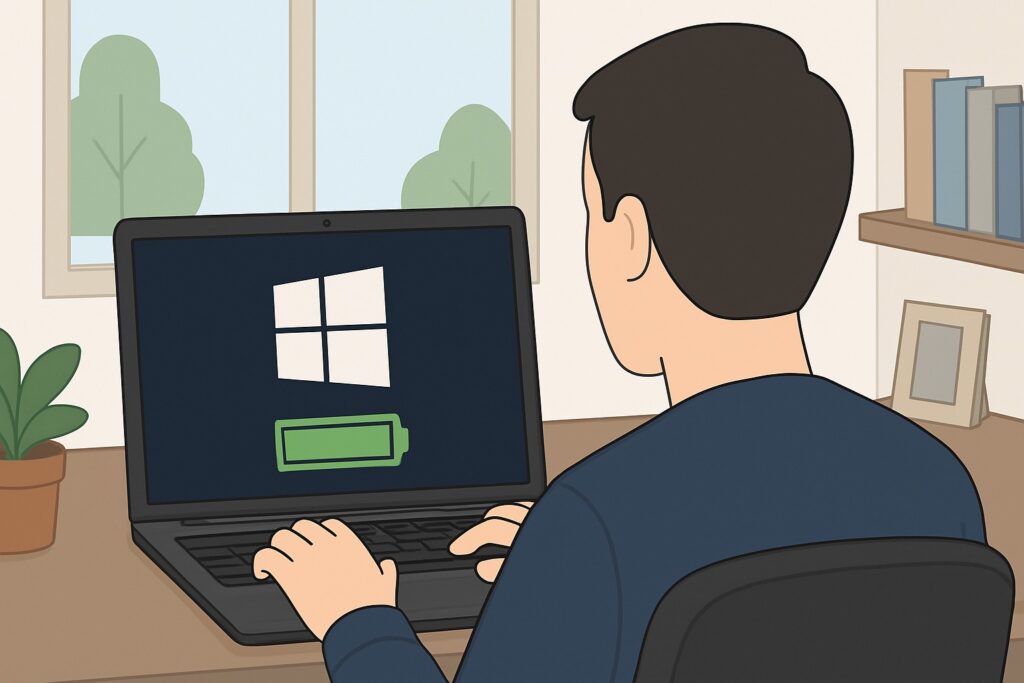
Cuando se trata de optimizar la batería de tu portátil Windows, cada ajuste suma. Al final, conseguirás una autonomía más solvente para tu día a día. Ahora bien, tampoco esperes milagros. Si tu equipo ya tiene algunos años, no vas a poder hacer nada para actualizarlo a un hardware más eficiente o incluso puede que la batería esté algo desgastada. De todos modos, aquí te dejo una serie de consejos prácticos para lograrlo.
Te recomiendo la lectura de nuestra guía sobre los mejores portátiles.
Elegir un navegador web eficiente

El navegador que usas a diario puede consumir mucha batería si no está optimizado. Mi recomendación personal es Microsoft Edge en Windows, ya que está diseñado para funcionar de manera más eficiente con el sistema operativo. Otros navegadores, especialmente si tienes muchas pestañas abiertas y extensiones instaladas, pueden ser verdaderos devoradores de energía, así que considéralo.
Evitar que se inicien aplicaciones en segundo plano
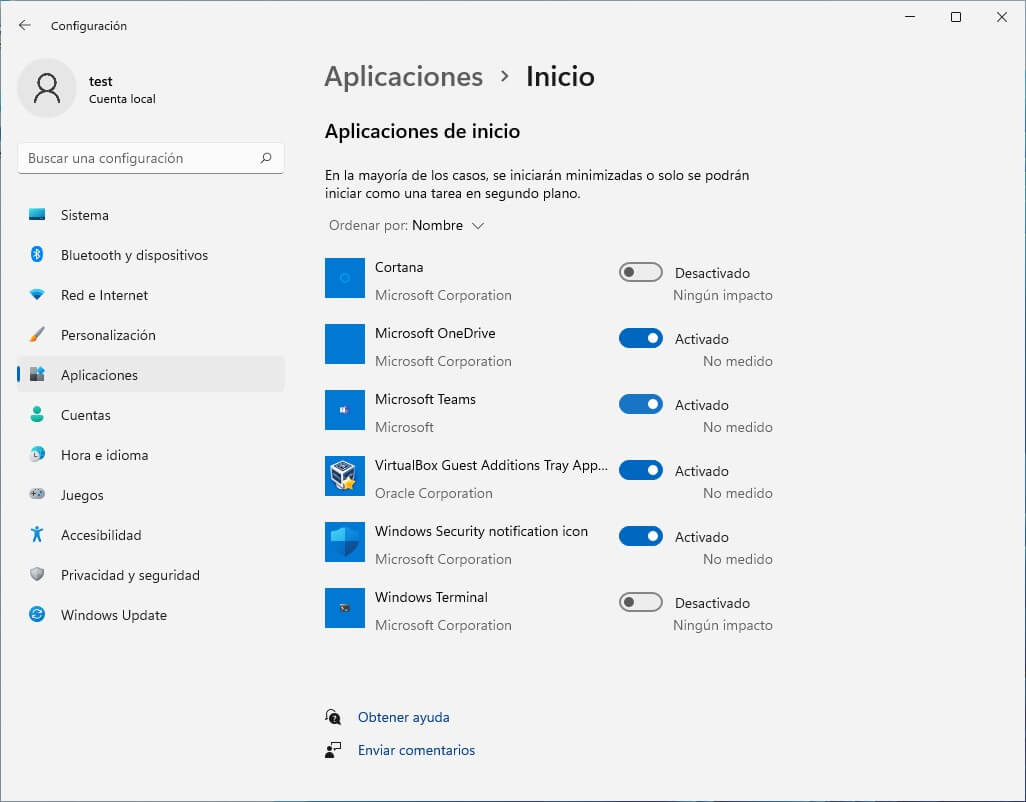
Muchas aplicaciones se configuran para iniciarse automáticamente cuando enciendes el portátil, incluso si no las vas a usar de inmediato. Estas apps que se ejecutan sin que te des cuenta consumen recursos y, por ende, batería. Revisar la sección de Aplicaciones de inicio en la configuración de Windows y desactivar las innecesarias es un paso indispensable para ahorrar energía. Ya te hemos explicado cómo quitar apps de inicio en Windows.
Cerrar aplicaciones en segundo plano que usas
Más allá de las apps de inicio, es normal acumular programas abiertos que ya no estás utilizando. Cada aplicación que permanece abierta en segundo plano, aunque no la veas, sigue consumiendo recursos y batería de tu portátil. Acostúmbrate a cerrar manualmente aquellas apps que no necesites activamente para liberar energía.
Optar por aplicaciones nativas

Siempre que puedas, es más eficiente usar una aplicación nativa instalada en tu equipo que una versión web en el navegador. Por ejemplo, Microsoft Word es mucho más eficiente que Google Docs ejecutándose en un navegador web, ya que este último requiere el consumo extra del propio navegador. Las aplicaciones basadas en tecnologías web, como las apps Electron (Spotify, por ejemplo), tienden a demandar más energía.
Seleccionar el modo de eficiencia en los ajustes de Windows
Windows ofrece diferentes modos de energía que puedes ajustar según tus necesidades. El Modo de eficiencia prioriza la duración de la batería reduciendo el rendimiento de tu CPU cuando no es necesario. Activar este modo es una forma rápida y efectiva de ahorrar energía sin sacrificar demasiado el rendimiento en tareas del día a día.
Reducir el brillo de la pantalla
La pantalla es uno de los componentes que más energía consume en un portátil. Reducir el brillo es una de las formas más sencillas y directas de extender la duración de la batería. Puedes ajustar el nivel de brillo desde el Centro de control de Windows o mediante las teclas de función de tu teclado, buscando un equilibrio cómodo para tu vista y el ahorro.
Minimizar la cantidad de dispositivos conectados
Esto es algo que debes recordar siempre: cada dispositivo que conectas a tu portátil, ya sean periféricos USB como ratones, teclados externos, discos duros o incluso tu móvil para cargarlo, consume energía de la batería. Desconecta cualquier accesorio que no estés usando para evitar un drenaje innecesario de la carga. Te aseguro que lo vas a notar.
Activar el modo de ahorro de batería de Windows
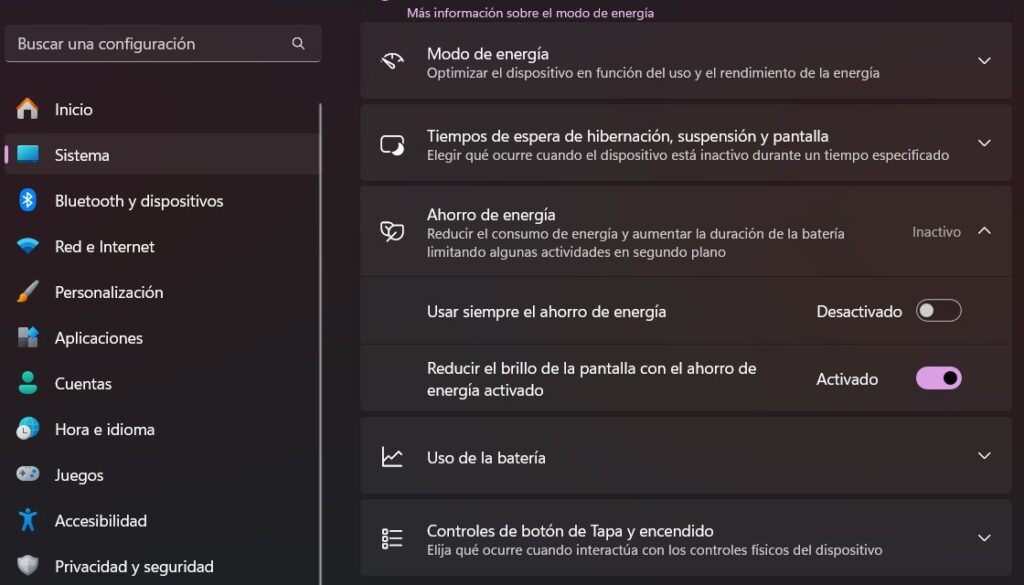
Windows incluye una función específica llamada Ahorro de batería que se activa automáticamente cuando el nivel de carga es bajo. Lo que pasa es que también puedes hacerlo manualmente. Este modo limita la actividad en segundo plano, las notificaciones y otras funciones que consumen energía. Es un salvavidas útil cuando te queda poca batería y necesitas alargar la autonomía.
Desactivar WiFi y Bluetooth cuando no se usen
Las conexiones inalámbricas como el WiFi o el Bluetooth están constantemente buscando redes o dispositivos, lo que consume una cantidad considerable de energía. Si no estás conectado a internet o no utilizas ningún periférico Bluetooth, es recomendable desactivar estas funciones. Puedes hacerlo rápidamente desde el Centro de actividades o la configuración de red de Windows.
Mantener Windows y drivers actualizados

Las actualizaciones de Windows y de los controladores de tu hardware no solo mejoran la seguridad y el rendimiento, sino que a menudo incluyen optimizaciones energéticas. Los fabricantes de hardware y Microsoft trabajan constantemente para que sus componentes sean más eficientes. Sí, soy consciente de que no todas las actualizaciones que lanza Microsoft logran esto, pero la tónica general es que, si el PC está actualizado, será más eficiente. Aquí te dejo una guía donde te explicamos cómo actualizar los drivers de Windows.
Evitar temperaturas extremas
El calor puede reducir la vida útil de tu batería a largo plazo y afectar su rendimiento a corto plazo. Asegúrate de que las ventilaciones de tu portátil no estén obstruidas y evita usarlo sobre superficies blandas que impidan la disipación del calor. Mantener el equipo bien refrigerado es crucial para la salud de la batería.
Calibrar la batería periódicamente
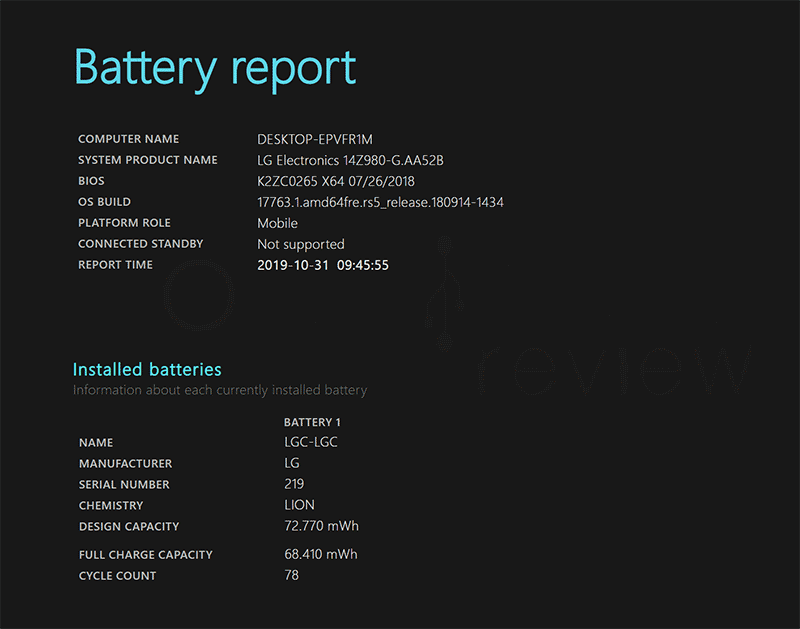
Aunque no es una optimización de uso diario, calibrar la batería de tu portátil de vez en cuando puede ayudar a que Windows la lea correctamente y muestre un porcentaje de carga más preciso. Esto implica dejar que la batería se descargue por completo y luego cargarla al 100%. Un correcto ciclo de calibración puede evitar sorpresas desagradables. Descubre cómo calibrar la batería de tu portátil en esta guía.
Cambiar a un sistema operativo más ligero
Finalmente, una solución más drástica, pero muy efectiva, es cambiar el sistema operativo. Sin duda, es una forma de optimizar la batería de tu portátil. Distribuciones de Linux como Linux Mint o sistemas como ChromeOS Flex son infinitamente más ligeros que Windows, lo que reduce drásticamente el consumo de recursos y, por ende, prolonga la vida de la batería. Es una opción para dar una nueva vida a tu hardware, sobre todo si el equipo ya tiene algunos años. Aquí tienes una guía donde te explicamos cómo instalar ChromeOS Flex.
Y tú, ¿cómo has logrado optimizar la batería de tu portátil Windows? Déjanos tu opinión más abajo.